
 MinutandoGestão local
GESTÃO DE CONTRATOS
Visão geral
Prefeitura MunicipalPerfil
Sugestões e melhorias
Compartilhe uma necessidade ou uma ideia. O envio será avaliado e não garante implementação nem prazo.
Bom trabalho, usuário.
Acompanhe as vigências e pendências da sua gestão em um só lugar.
Vencimentos por mês
Contratos e atas pela vigência efetiva
Situação
Distribuição dos instrumentos
0total
Tipo de instrumento
Contratos x atas RP
Vínculo institucional
Gerenciadores e participantes
Agenda de vencimentos
Próximos registros
CADASTRO E CONSULTA
Contratos e atas
| Instrumento | Fornecedor | Fiscal | Vigência efetiva | Situação |
|---|
VIGÊNCIAS E HISTÓRICO
Termos aditivos
Novos termos são criados em Contratos e atas › Ver detalhes. Aqui ficam a consulta e os arquivos já gerados.
Documentos persistidos
Quando houver DOCX salvo, você poderá baixá-lo novamente sem gerar outra cópia.
| Termo | Instrumento | Tipo | Nova vigência | Status | Fiscal |
|---|
LICITAÇÃO
Aditivos em elaboração
Área reservada para preparar minutas e concluir o aditivo sem expor documentos ainda não publicados.
Área de trabalho reservada
Somente administradores e agentes de contratação autorizados no órgão acessam estas elaborações. A identificação de quem está editando evita alterações simultâneas.
| Aditivo | Instrumento | Órgão/fundo | Fornecedor | Em edição por | Atualizado |
|---|
REGISTRO VINCULADO
Apostilamentos
Novos apostilamentos são criados em Contratos e atas › Ver detalhes. Aqui ficam a consulta e os arquivos já gerados.
Documentos persistidos
Processos permanecem separados e todo DOCX salvo pode ser baixado novamente.
| Apostilamento | Instrumento | Tipo | Data |
|---|
RELATÓRIOS EXECUTIVOS
Relatórios
As dez opções usam a vigência efetiva e incluem contratos e atas, mesmo sem fiscal.
MANUAIS E TUTORIAIS
Como usar o sistema, fiscalizar e gerir
Orientações operacionais baseadas na Lei nº 14.133/2021, no Decreto nº 11.246/2022 e no Manual de Licitações e Contratos do TCU.
Atenção
O ato de designação, o contrato, o edital e o regulamento do seu órgão podem distribuir tarefas de forma mais específica. Registre as ocorrências e encaminhe tempestivamente o que exceder sua competência.
COMO USAR O SISTEMA
Gerar um aditivo, do início à conclusão
Tutorial atualizado em 08/11/2026.
Use este roteiro para contrato ou ata. Você prepara os documentos, aguarda o parecer jurídico e continua depois em Aditivos em elaboração.
As imagens usam dados fictícios. Toque ou clique em uma imagem para ampliar. Os nomes dos órgãos e os documentos disponíveis variam conforme o cadastro do município.
1 Abra o contrato ou a ata
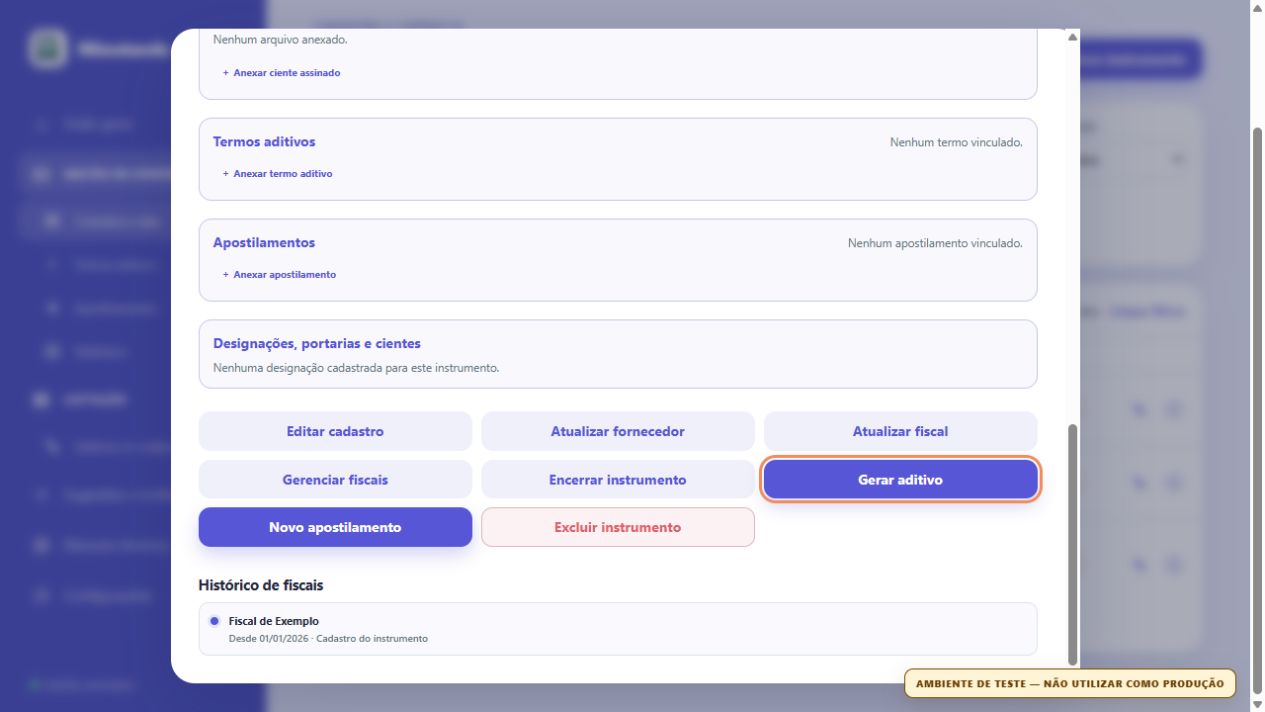
Entre em Contratos e atas. Localize o instrumento, abra seus detalhes e clique em Gerar aditivo.
Você verá a abertura da elaboração do aditivo.
2 Escolha o número e o tipo
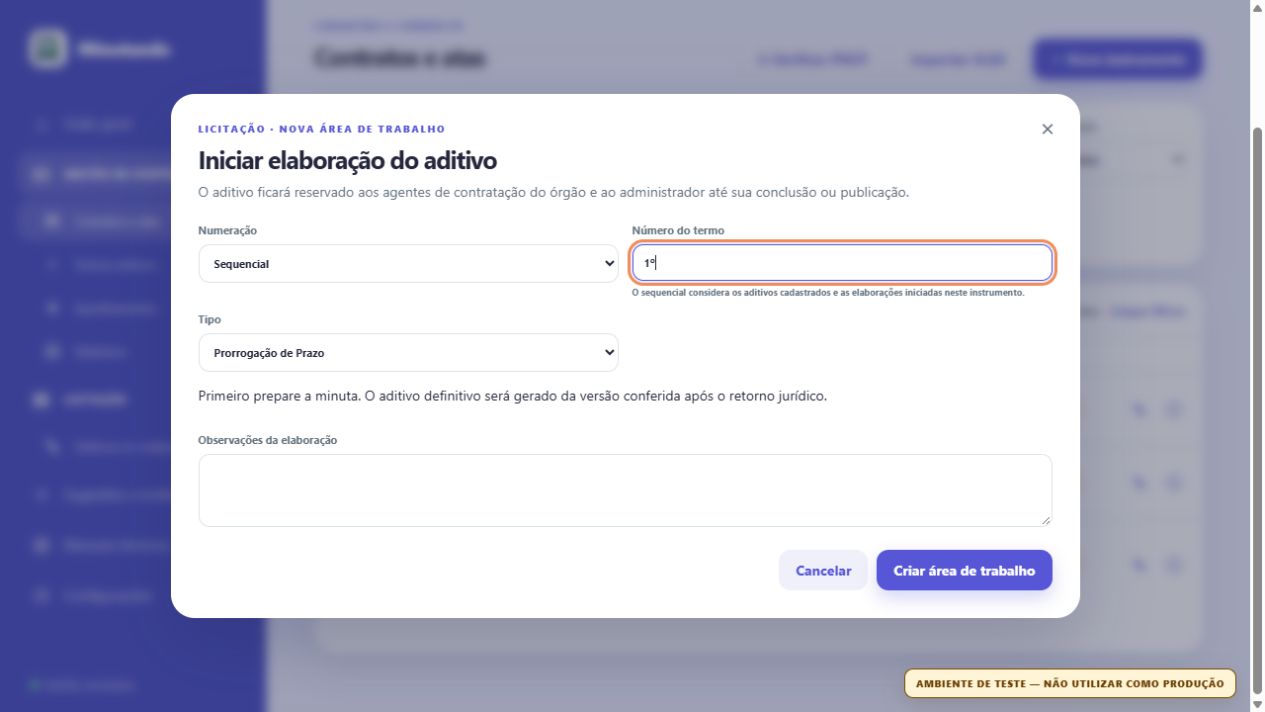
Em Numeração, mantenha Sequencial para o sistema sugerir o próximo número deste instrumento. Ele considera os aditivos cadastrados e as elaborações já iniciadas.
Para informar outro número, escolha Digitar manualmente e preencha Número do termo. O sistema avisa se ele já estiver em uso.
Escolha o Tipo, por exemplo, Prorrogação de Prazo. Clique em Criar área de trabalho.
A elaboração fica salva, com o número reservado. Não é necessário criar outra ao voltar.
3 Preencha os dados do aditivo
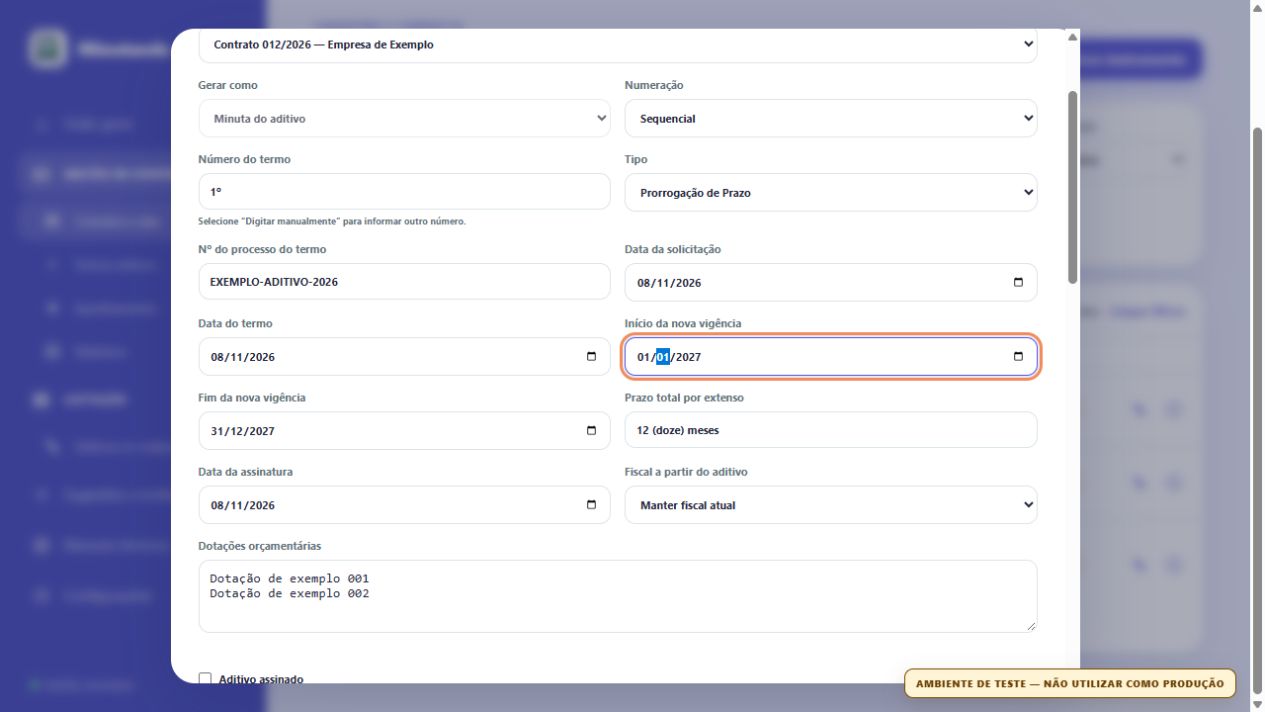
Clique em Preencher dados e gerar documentos. Confira o instrumento e informe o número do processo, as datas da solicitação e do termo e os demais campos apresentados.
- Prazo: informe início e fim da nova vigência e o prazo por extenso, como “12 (doze) meses”.
- Valores: preencha valor, percentual e os campos pedidos pela matriz, conforme o tipo escolhido.
- Dotações: informe uma por linha. Pode haver uma ou várias.
- Modelos: escolha os documentos que deseja gerar agora. A mesma matriz é reutilizada para processos e empresas diferentes.
O aditivo tem tabela de itens? Veja como conferir
- Tenha o PDF do contrato ou da ata anexado ao instrumento.
- Na área de itens do formulário, escolha o PDF e faça a leitura da tabela.
- Confira descrição, unidade, marca, quantidade e valores com o PDF original.
- Selecione somente as linhas que entrarão neste aditivo.
- Confira o total antes de gerar. A leitura de um documento escaneado pode exigir correções.
Os dados selecionados preenchem a tabela da matriz, mantendo seu formato. Não use os itens de outro contrato como exemplo.
4 Confira os decretos anexados automaticamente
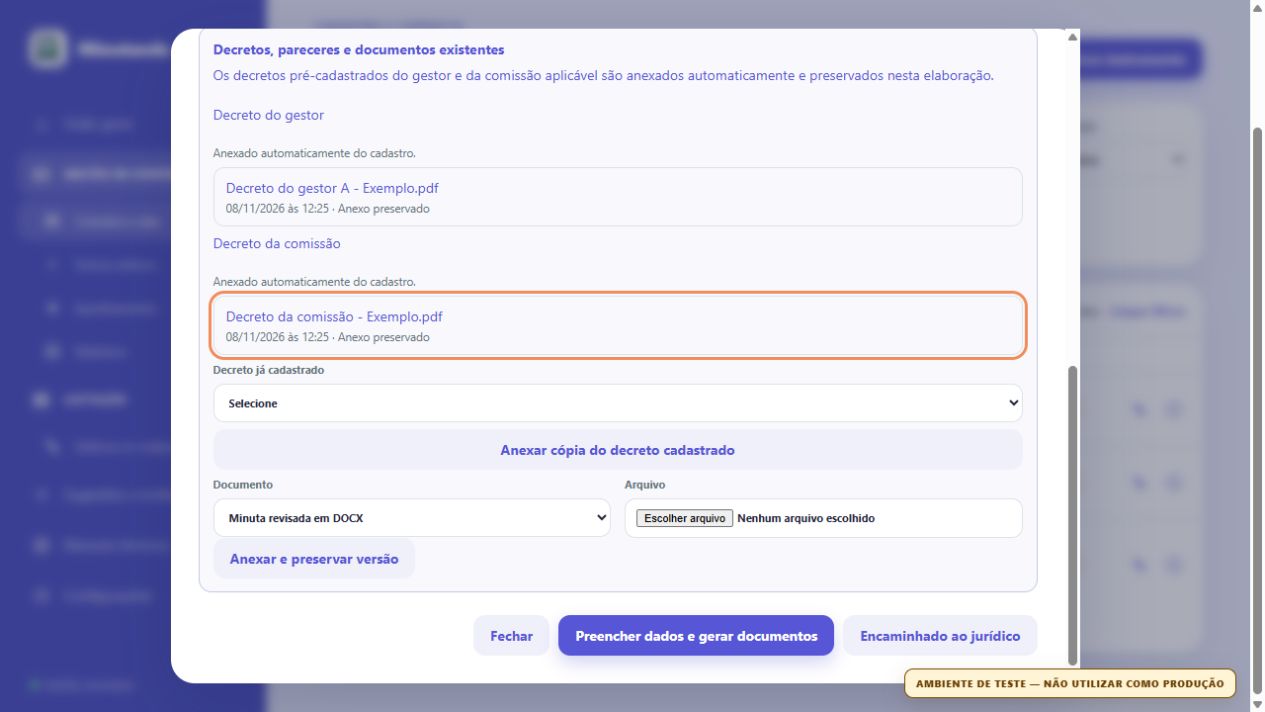
O decreto do gestor vinculado ao órgão e os atos da comissão aplicável são copiados do cadastro para a elaboração. O mesmo ato não precisa ser anexado a cada geração.
Confira os nomes em Decretos, pareceres e documentos existentes. A indicação Anexado automaticamente do cadastro mostra a origem da cópia.
Se aparecer um aviso, confira o vínculo do decreto em Configurações → Órgãos e Configurações → Equipe. Depois de corrigir o cadastro, continue a elaboração para que o documento faltante seja anexado.
Os decretos ficam preservados no processo, mesmo que o cadastro institucional seja atualizado depois.
5 Gere e confira os documentos da preparação
Selecione o termo autorizativo, a minuta e o despacho para o jurídico, conforme necessário. Clique em Salvar e gerar documentos.
Para gerar um documento depois, abra a mesma elaboração e use Gerar documentos da preparação. Deixe Não gerar agora nos que ainda não serão preparados.
Abra os DOCX e confira os dados, a vigência e as tabelas. O ZIP da elaboração reúne a minuta atual, os documentos gerados e os anexos, incluindo os decretos.
6 Registre o encaminhamento ao jurídico
Após encaminhar o processo pela rotina do município, clique em Encaminhado ao jurídico.
A etapa passa para Aguardando parecer jurídico. Você pode fechar a tela e continuar em outro dia. O botão registra a etapa; o envio do processo segue a rotina do órgão.
7 Retome a elaboração e reenvie a minuta revisada
- Entre em Aditivos em elaboração e clique em Abrir elaboração.
- Quando o processo voltar, clique em Registrar retorno jurídico.
- Anexe o parecer em Decretos, pareceres e documentos existentes, escolhendo Parecer jurídico.
- Se a minuta foi alterada no Word, selecione Minuta revisada em DOCX e anexe a versão revisada.
Preserve os campos identificados da empresa e da vigência no DOCX. Aceite ou rejeite as alterações controladas do Word antes de reenviar.
Se mudou o prazo, confira o cadastro e reenvie a minuta com as mesmas datas. Mudar apenas as datas do cadastro não reescreve o arquivo revisado.
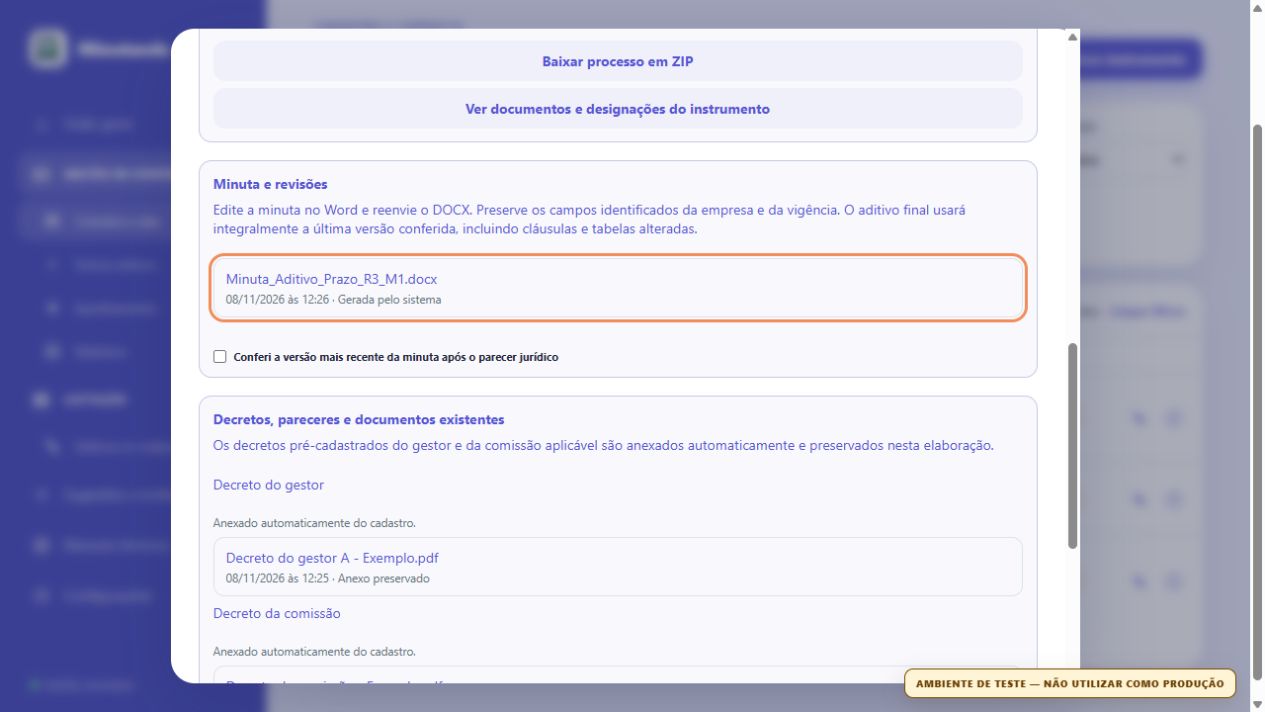
8 Confira a última versão e gere o aditivo definitivo
Abra e confira a última minuta. Verifique a empresa, as datas, as cláusulas e as tabelas. Marque Conferi a versão mais recente da minuta após o parecer jurídico.
Clique em Gerar aditivo da minuta conferida. O sistema usa essa versão e preenche os campos definitivos identificados da empresa.
As alterações da minuta reenviada seguem para o aditivo. Se você enviar outra revisão, será preciso conferir e aprovar essa nova versão.
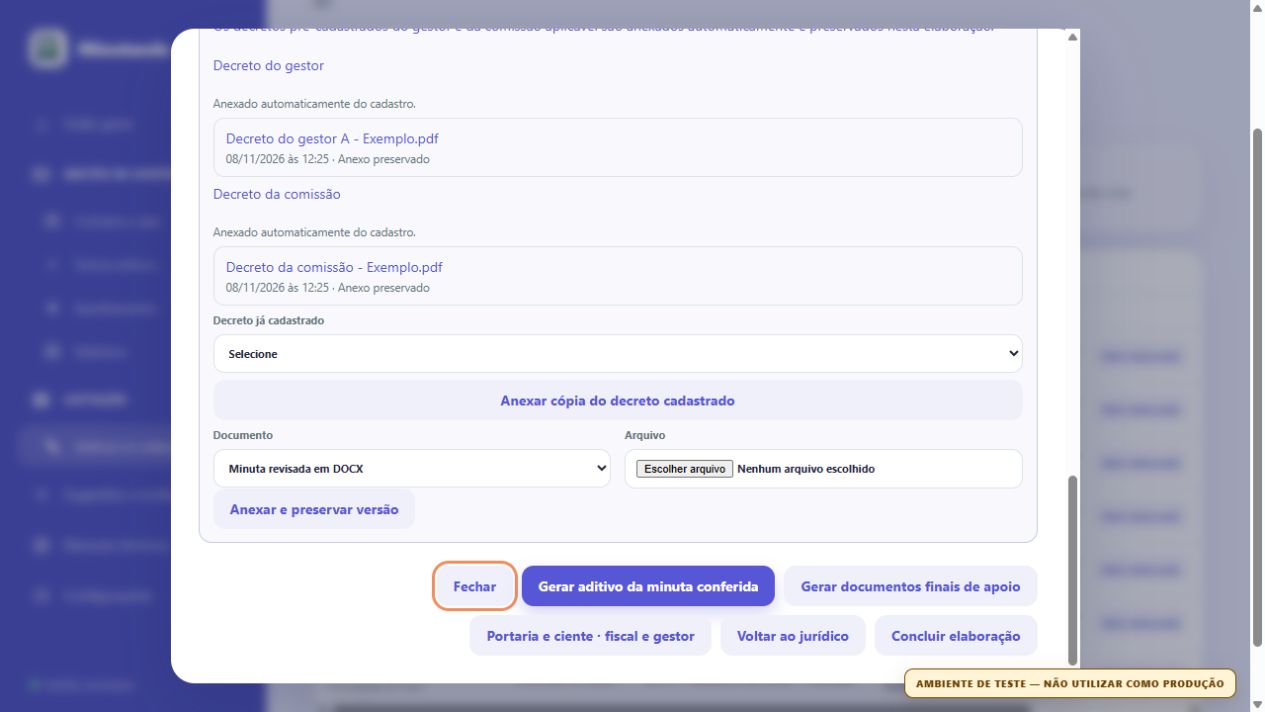
9 Prepare portaria, ciente e demais documentos finais
Use Portaria e ciente · fiscal e gestor. Informe as pessoas designadas e escolha a matriz compatível: fiscal, gestor ou ambos, conforme o documento anexado ao sistema.
Se a portaria ou o ciente já existem, anexe-os escolhendo a categoria correspondente. Em Gerar documentos finais de apoio, prepare os demais documentos disponíveis. Anexe os pareceres recebidos do controle interno no processo.
A geração depende de uma matriz anexada e pronta. O sistema não inventa um modelo quando ela não está disponível.
10 Baixe, confira e conclua
Use Baixar processo em ZIP para reunir os documentos e anexos. Para PDF, abra a opção de download do documento, confira o DOCX e confirme a conversão. Vários PDFs podem ser baixados em ZIP.
Depois da conferência, clique em Concluir elaboração. Siga a rotina do município para assinatura e publicação. Se precisar retomar o trabalho, use Reabrir elaboração.
Preciso corrigir alguma coisa. Onde faço?
- Número já em uso: abra a elaboração existente ou escolha outro número manual.
- Decreto não anexado: confira o arquivo e seu vínculo com o órgão ou a equipe em Configurações.
- Texto alterado no Word: reenvie o DOCX na mesma elaboração.
- Vigência diferente: alinhe o cadastro e a minuta antes de aprovar.
- Matriz não disponível: conclua sua configuração ou anexe o documento já existente.
FISCALIZAÇÃO DO CONTRATO
Missão do fiscal
Acompanhar a execução material do objeto, verificar a conformidade com o contrato e produzir registros objetivos que sustentem recebimento, pagamento, correções, sanções e decisões do gestor. A fiscalização deve ser ativa, documentada e proporcional ao risco.
Antes de iniciar
- Leia contrato, edital, proposta, termo de referência, matriz de riscos e ato de designação.
- Confirme escopo, prazos, responsáveis, níveis de serviço, garantias, obrigações trabalhistas e critérios de medição.
- Defina como serão guardados evidências, comunicações, medições, fotos, relatórios e aceite.
- Declare impedimento ou conflito de interesses e solicite capacitação ou apoio técnico quando necessário.
Durante a execução
- Registre todas as ocorrências relevantes, com data, fato, evidência, providência e responsável.
- Notifique a contratada para corrigir falhas, estabelecendo prazo compatível e acompanhando o resultado.
- Não aceite objeto, quantidade, qualidade, marca, profissional ou condição diferente sem autorização formal competente.
- Comunique imediatamente riscos ao cronograma, paralisações, acidentes, descumprimentos reiterados e situações fora de sua competência.
- Confira documentos de medição e nota fiscal com o que foi efetivamente executado; nunca ateste por confiança ou apenas com base na medição da contratada.
Recebimento provisório e ateste
- Faça o recebimento provisório mediante termo detalhado quando verificado o cumprimento das exigências técnicas.
- Rejeite, no todo ou em parte, o objeto em desacordo, descrevendo precisamente a não conformidade.
- O ateste deve identificar período, parcela, quantitativo, evidências e ressalvas; não substitui a liquidação da despesa.
- Guarde rastreabilidade entre medição, evidência, nota fiscal, glosa e comunicação à contratada.
Limites e riscos pessoais
- O fiscal não altera sozinho o contrato, não promete prorrogação, reequilíbrio ou pagamento e não aplica sanção por conta própria.
- O apoio de terceiro não afasta a responsabilidade de quem fiscaliza; confira criticamente pareceres e medições.
- Omissão, ateste sem verificação, tolerância não registrada e atuação fora da competência podem gerar responsabilização administrativa, civil e, conforme o caso, penal.
- Na dúvida relevante, registre o fato e encaminhe ao gestor ou à autoridade competente antes de atestar.
Jurisprudência destacada pelo TCU
- Acórdão 3.972/2023 — Segunda Câmara: o ateste de serviços de engenharia apoiado apenas na medição da contratada, sem verificação rigorosa e documentada, pode caracterizar erro grosseiro e gerar responsabilização.
- Acórdão 43/2015 — Plenário: o fiscal deve conhecer os limites das alterações contratuais, comunicar o superior e não atestar itens executados fora do ajuste.
- Antes de usar um precedente, abra a fonte oficial, confira o inteiro teor e avalie a aderência dos fatos ao caso concreto.
Checklist periódico
- Execução conforme especificação e cronograma.
- Equipe, materiais, equipamentos, segurança e obrigações exigidas.
- Ocorrências registradas e notificações com prazo acompanhadas.
- Medição conferida com evidências; glosas justificadas.
- Riscos, vigência, garantia e necessidade de providências comunicados ao gestor.
GESTÃO DO CONTRATO
Missão do gestor
Coordenar a fiscalização técnica, administrativa e setorial, consolidar informações e conduzir o fluxo necessário a pagamentos, alterações, prorrogações, recomposição do equilíbrio, sanções, encerramento e recebimento definitivo.
Organização da gestão
- Conheça contrato, edital, proposta, termo de referência, matriz de riscos, garantias, ato de designação e regulamento interno.
- Defina responsabilidades, canais, calendário de entregas, controles, indicadores e forma de escalonamento.
- Mantenha processo administrativo íntegro, cronológico e rastreável, reunindo relatórios dos fiscais e decisões.
- Verifique continuamente manutenção das condições de habilitação e cumprimento das obrigações relevantes.
Decisões e prazos críticos
- Acompanhe vigência e inicie com antecedência a análise de prorrogação ou nova contratação, sem criar continuidade automática.
- Instrua pedidos de alteração, acréscimo, supressão, reajuste, repactuação e reequilíbrio com fundamento, cálculo e manifestação competente.
- Não permita execução de alteração antes da formalização exigida, salvo hipótese legal devidamente justificada.
- Comunique à autoridade fatos que possam comprometer prazo, custo, resultado ou continuidade do serviço.
Pagamento, sanções e risco
- Consolide medições, atestes, documentos fiscais, glosas e requisitos antes de encaminhar a liquidação e o pagamento.
- Ao identificar infração, preserve evidências e promova a instauração do procedimento adequado, garantindo contraditório e ampla defesa.
- Acompanhe garantias, seguros, obrigações trabalhistas, subcontratação e riscos previstos na matriz.
- Use relatórios para avaliar desempenho e registrar histórico útil a futuras contratações.
Recebimento definitivo e encerramento
- Receba definitivamente mediante termo detalhado que comprove o atendimento das exigências contratuais.
- Verifique pendências, bens, acessos, documentação, garantias, multas, pagamentos e obrigações pós-contratuais.
- Produza relatório final sobre objetivos alcançados, ocorrências e recomendações para aperfeiçoamento.
- Promova o encerramento formal e a guarda dos documentos conforme regras de transparência e gestão documental.
Checklist do gestor
- Relatórios dos fiscais analisados e pendências acompanhadas.
- Vigência, saldo, garantia, habilitação e riscos monitorados.
- Alterações e pagamentos instruídos antes da decisão.
- Infrações processadas com evidências e devido processo.
- Recebimento definitivo e relatório final formalizados.
ADMINISTRAÇÃO
Configurações
Dados institucionais, documentos, alertas, aparência e controle de acesso.
Dados gerais
Identificação do departamento. A chefia e seu decreto são definidos por fundo na aba Equipe.
Equipe da licitação
Cada agente, apoio ou chefia possui decreto e alcance próprios. Sem fundo marcado, cobre apenas os fundos ainda sem alguém explicitamente definido.
| Posição | Função | Nome / cargo | Decreto | Fundos / órgãos | Situação |
|---|
Fundos e órgãos
Cadastros institucionais e artigos derivados do sexo selecionado.
| Identificação | Nome | Secretaria | Responsável |
|---|
Documentos e modelos
Vincule somente os DOCX já existentes. O motor cria cópias e nunca altera o modelo anexado.
| Conjunto | Variante | Modelo | Situação |
|---|
Textos-base e chaves
Nos modelos novos, use as chaves diretamente no Word. Não é necessário pintar o texto de vermelho nem cadastrar regras.
Como preparar um modelo novo
- Escreva no Word a chave completa, com duas chaves de abertura e fechamento, por exemplo
{{numero_instrumento}}. - Não marque a modalidade, o gestor ou qualquer outro trecho pela cor: cada informação variável precisa de sua própria chave.
- Ao gerar, o sistema troca a chave pelo valor cadastrado e grava o resultado em verde
#03A50E.
{{responsavel_do_fundo}}Exemplo fictício: Marina Alves{{gestor_gestor}}Exemplo fictício: gestora{{modalidade_numero}}Exemplo fictício: Pregão Eletrônico n.º 030/2026{{MODALIDADE_NUMERO}}Exemplo fictício: PREGÃO ELETRÔNICO N.º 030/2026Nome e concordância são chaves diferentes
{{responsavel_do_fundo}} insere o nome. {{gestor_gestor}}, {{gestor_por}} e {{gestor_tratamento}} usam o sexo cadastrado para gerar gestora/gestor, pela/pelo e Sra./Sr. O sistema não tenta adivinhar uma palavra próxima ao nome.
Modalidade e ano
{{modalidade_numero}} gera a modalidade completa; {{modalidade_referente}} {{modalidade_numero}} forma “referente ao Pregão Eletrônico n.º 030/2026”. {{ano}} usa a data do documento e {{ano_atual}} usa a data atual do servidor.
Controle visual da geração
Não pinte campos de vermelho. Use somente as chaves deste catálogo. Toda substituição é gravada em verde #03A50E; se ainda existir texto vermelho ou chave sem valor, a geração será bloqueada e indicará o trecho a corrigir.
Chaves de substituição automática
O sexo, o tipo do instrumento e os demais cadastros determinam o texto final. Basta inserir a chave no modelo.
Portaria e ciente do fiscal
Uma portaria reúne os fiscais designados e os instrumentos marcados do mesmo procedimento; cada fiscal recebe seu próprio ciente. Escolha o formato no seu DOCX, sem modelo obrigatório para todas as prefeituras.
Em portarias conjuntas, {{fiscais_nomes}} ou {{fiscal_nome}} reúne os nomes, {{fiscais_total}} informa a quantidade e {{fiscal_servidor}}, {{fiscal_artigo}} e {{fiscal_designado}} passam ao plural. Para inserir artigo e cargo de uma vez, use {{fiscal_servidor_com_artigo}} {{FISCAL_NOME}}: por exemplo, “o servidor público EDMILSON CARDOSO DE MOURA”. A mesma chave escreve “a servidora pública” para uma mulher, “as servidoras públicas” para várias mulheres e “os servidores públicos” para um grupo com homens e mulheres. No ciente, {{fiscal_nome}} continua identificando somente o fiscal daquele documento.
Simulação do texto
Esta simulação mostra o resultado. Os dados definitivos são informados em Detalhes do instrumento › Informar ou alterar fiscal, ao marcar as atas e contratos exatos.
Formato 1: tabela com procedimento no cabeçalho
No Word, mantenha a primeira linha com {{modalidade_numero}}. Na segunda linha coloque os títulos {{titulo_numeros_instrumentos}}, {{titulo_contratadas}} e {{titulo_cnpj_empresas}}. Na terceira, como no DOCX anexado, coloque {{numero_instrumento}}, {{item_empresa_nome}} e {{item_empresa_cnpj}}, cada um na sua coluna. O sistema duplica apenas essa linha pelos instrumentos escolhidos.
Formato 2: lista de linhas
Escreva um único parágrafo no Word: {{item_tipo_instrumento}} {{item_numero_instrumento}} — {{item_empresa_nome}}, CNPJ {{item_empresa_cnpj}}. O parágrafo é repetido para cada instrumento marcado.
Formato 3: texto corrido com itens
Pode combinar texto próprio com as mesmas chaves item_* em um parágrafo. Exemplo para portaria ou ciente:
Chaves da designação
{{numero_portaria}} · {{fiscal_nome}} · {{fiscal_servidor}} · {{fiscal_servidor_com_artigo}} · {{fiscal_designado}} · {{instrumentos_total}} · {{instrumentos_referencia}} · {{instrumento_especificado}} · {{titulo_numeros_instrumentos}} · {{titulo_contratadas}} · {{titulo_cnpj_empresas}} · {{modalidade_numero}} · {{responsavel_do_fundo}}.
A linha que contém as chaves {{item_...}} é repetida. Dentro dessa mesma linha, {{numero_instrumento}} assume o número do item; fora dela, conserva o significado anterior. Substitua os títulos fixos e a palavra “especificado” no Word pelas novas chaves de concordância. As versões MAIÚSCULAS das chaves continuam disponíveis. Para um termo aditivo, a seleção corresponde ao instrumento daquele termo.
Catálogo das chaves de dados cadastrados
Copie a chave completa para o ponto correspondente do DOCX.
Integração com o PNCP
Consulta pública por CNPJ, importação persistente de contratos, atas, termos e documentos disponíveis.
| Última tentativa | Período consultado | CNPJ | Origem | Situação | Detalhes |
|---|
Aparência
Cores, modelo do painel e densidade de informação.
Usuários e permissões
Libere o acesso e atribua somente o perfil necessário.
Perfis separados por responsabilidade
Administrador acessa configurações e usuários. Os demais perfis recebem somente as operações vinculadas ao seu papel.
| Usuário | Perfil | Fundos/escopo | Situação | Último acesso |
|---|
Planos e prefeituras
Controle comercial central do Administrador Master. Selecione o plano de cada prefeitura, altere vigência, bloqueie ou remova o acesso à aplicação.
Controle independente dos bancos municipais
Esta área não altera nem expõe as credenciais dos municípios. A remoção bloqueia a aplicação, preservando banco e arquivos para uma decisão administrativa posterior.
| Plano | Mensalidade | Valor anual | Situação | Ações |
|---|
| Prefeitura | Plano | Vigência | Situação | Ações |
|---|
Planos empresariais
Defina os valores mensal e anual antes de publicar um plano de empresas.
| Plano | Mensalidade | Valor anual | Situação | Ações |
|---|
Assinaturas empresariais
Verifique cadastros pendentes, planos e vigências antes de liberar o acesso.
| Empresa | Plano | Vigência | Situação | Ações |
|---|
Acesso assistido exclusivo do administrador master
Selecione um usuário ativo na prefeitura ou empresa para abrir uma sessão temporária com o perfil e as permissões dele. As alterações são registradas no histórico do acesso assistido.